 博士
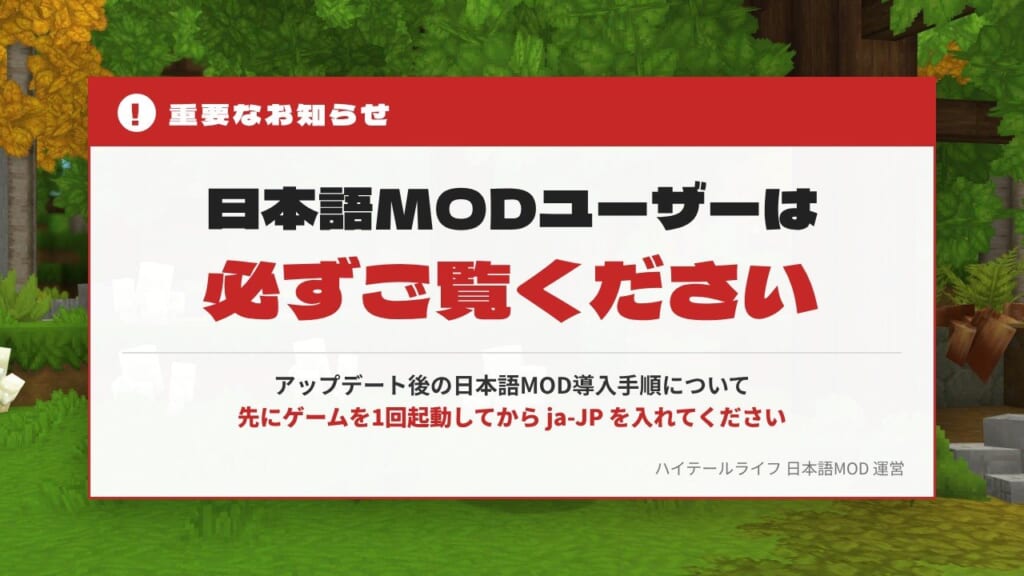
わしは博士。今日はハイテールライフの日本語MODを使っておる諸君に、大事なお知らせじゃ。
ハイテールをアップデートしたあと、日本語MODを入れ直すときに順番をまちがえると「ゲームが壊れている」と表示されてしまうことがわかった。一度そうなると、日本語MODを消しても直らず、ハイテールを完全にアンインストールして入れ直すはめになる。面倒なことになる前に、正しい順番を覚えておいてくれ。
今回の一言まとめ
- ハイテールをアップデートすると、入れていた日本語MOD ja-JP は毎回消える
- 入れ直すときは、アップデート後に必ず一度ゲームを起動してから
- 起動したらゲームもランチャーも全部閉じて、それから ja-JP を入れる
- アップデート直後、一度も起動せずに入れると「ゲームが壊れている」と出ることがある
アップデートすると日本語MODは消える
まず前提じゃ。ハイテールをアップデートすると、Languageフォルダに入れた ja-JP は毎回消えてしまう。これは前からずっとそうで、アップデートのたびに入れ直す必要がある。
ここまではいつものことなんじゃが、問題はその入れ直すタイミングなのじゃ。
アップデート後の正しい手順
KeniPoyoが実際に試して、問題なく日本語になったのがこの手順じゃ。
ランチャーでいつも通りアップデート
ランチャーからPlayを押して起動する そのまま普通に遊んでOK
ゲームもランチャーも閉じる
インストーラーか手動で日本語MODを入れる
ポイントは2番じゃ。アップデートしたら、日本語MODを入れる前に必ず一度ランチャーからゲームを起動しておく。これを飛ばさなければ大丈夫じゃ。
やってはいけない順番
アップデート直後、一度もゲームを起動しないうちに ja-JP を入れてPlayを押す
これで「ゲームが壊れている」と表示されたのじゃ。
また、アップデート後にタイトル画面まで行ってすぐ閉じた場合でも、一度だけ壊れた扱いになったことがあった。こちらは原因がはっきりしておらん。前に入れたファイルの消し残しなどが影響したのかもしれん。念のため、起動したら少し遊んでから閉じるくらいが安心じゃ。
なぜこうなるのか
ここはわしの推測も入るので、そのつもりで読んでくれ。
ゲームのフォルダの中には、公式ファイルのハッシュ一覧が入っておる。ハッシュというのは、ファイルの中身が正しいかを確かめるための指紋のようなものじゃ。調べてみると、この一覧には言語ファイルも載っておった。
どうやら最近のアップデートから、言語フォルダもこの照合の対象になったようなのじゃ。アップデートしたあと、最初にゲームを起動したタイミングで、手元のファイルが一覧と合っているかを確かめておるのかもしれん。そのチェックが終わる前に、公式にはない ja-JP が入っておると「知らないファイルがある、壊れておる」と判断されてしまう、というわけじゃな。
そう考えると、先に一度ゲームを起動してチェックを済ませてから ja-JP を入れると問題が起きない、というのも納得がいく。ちなみに公式の言語は英語やスペイン語、フランス語など7つで、日本語はまだ入っておらん。
もし「ゲームが壊れている」と出てしまったら
残念ながら、ja-JP を消すだけでは直らなかった。その場合は、
- ハイテールを完全にアンインストールする
- ハイテールを入れ直す
- 一度ゲームを起動して、全部閉じる
- ja-JP を入れる
という流れで元に戻せるぞ。セーブデータの扱いが心配な人は、アンインストールの前にバックアップを取っておくと安心じゃ。
まとめ
アップデートのたびに日本語MODを入れ直すのは、これまで通りじゃ。ただし入れ直すときは、アップデート → 一度ゲームを起動 → 全部閉じる → ja-JPを入れる。この順番だけは守ってくれ。
わしも日本語MODのダウンロードページに、この注意書きを追加しておいたぞ。
諸君らの健闘を祈る!